Gestire gli utenti del comune
Obiettivo: consultare l'elenco degli utenti del tuo Comune, vedere ruoli e verticali abilitati, e aggiungere nuovi utenti.
Aprire la Gestione utenti
- Dalla sidebar sinistra, apri Impostazioni (icona a forma di ingranaggio).
- Si apre la pagina Impostazioni → Utenti.
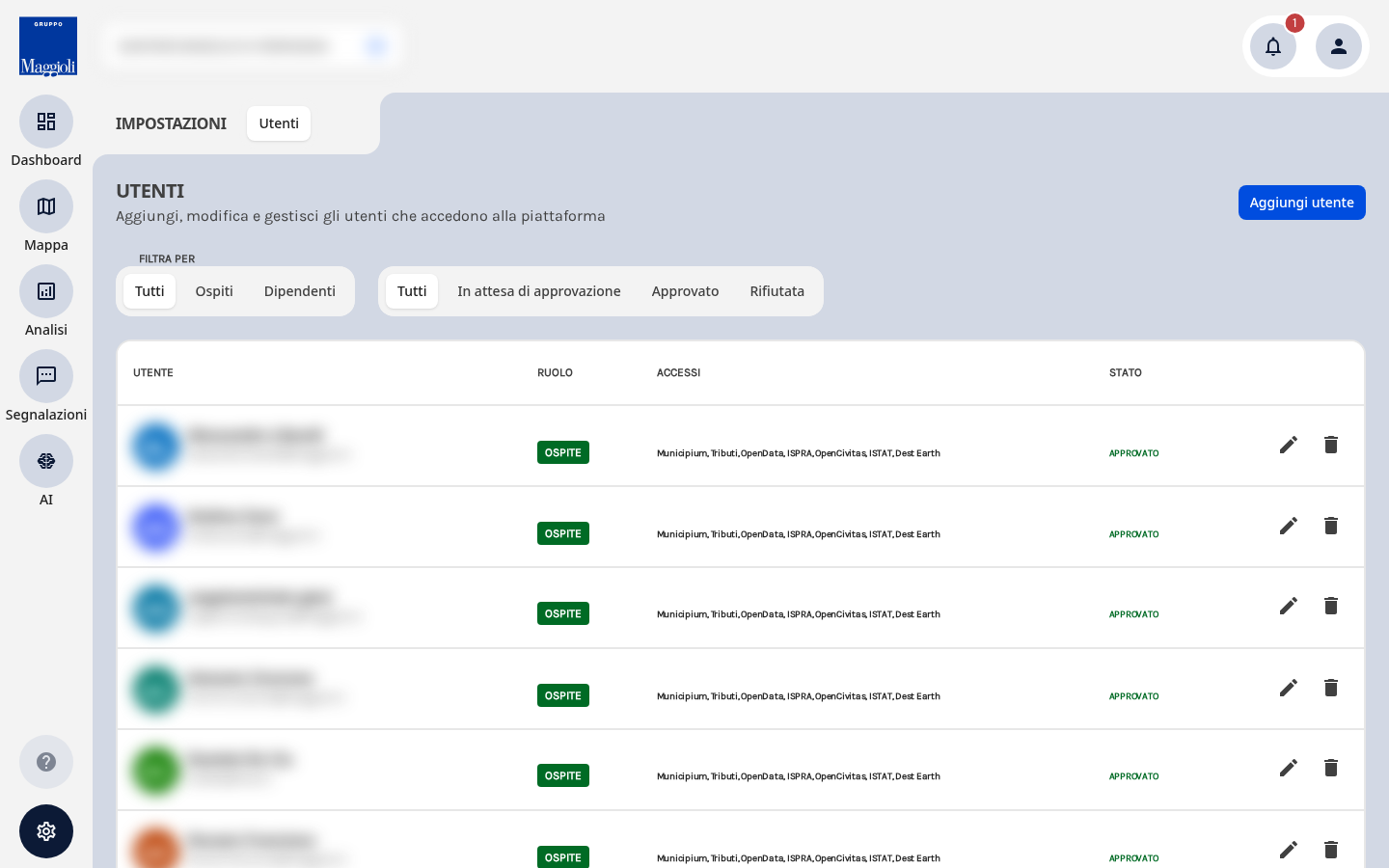
Cosa mostra la lista utenti
Per ciascun utente del Comune, la pagina mostra:
- Ruolo: OSPITE (Operatore) o Dipendente.
- Verticali abilitati: i servizi/verticali per cui l'utente è autorizzato su questo Comune.
- Stato della richiesta: Approvato, In attesa di approvazione o Rifiutata.
Puoi filtrare la lista con due gruppi di filtri:
- per tipologia di utente: Tutti / Ospiti / Dipendenti;
- per stato della richiesta: Tutti / In attesa di approvazione / Approvato / Rifiutata.
Aggiungere un nuovo utente
Usa il bottone Aggiungi utente per invitare direttamente una persona: a differenza della registrazione self-service (che genera una richiesta in attesa di approvazione), un utente aggiunto dall'ADC viene creato con l'invito già in stato Approvato, pronto a operare non appena effettua il primo accesso.
Gestire le richieste in attesa
Per vedere solo le richieste self-service ancora da valutare, usa il filtro In attesa di approvazione: la procedura è descritta nel dettaglio nella pagina Approvare o rifiutare le richieste di registrazione.
Assegnazione dei verticali
I verticali abilitati per un utente possono essere modificati in qualsiasi momento senza bisogno di eliminare e ricreare l'utenza: puoi aggiungere o rimuovere l'accesso a un verticale in modo indipendente dal Comune e dagli altri verticali già assegnati.