Assistente AI: quick actions per modulo
Obiettivo: capire come vengono scelte le domande suggerite (quick actions) mostrate nella chat dell'Assistente AI, in base al modulo da cui arrivi.
Le quick actions sono domande predefinite, pensate per aiutarti a iniziare una conversazione con l'Assistente AI senza dover formulare la domanda da zero.
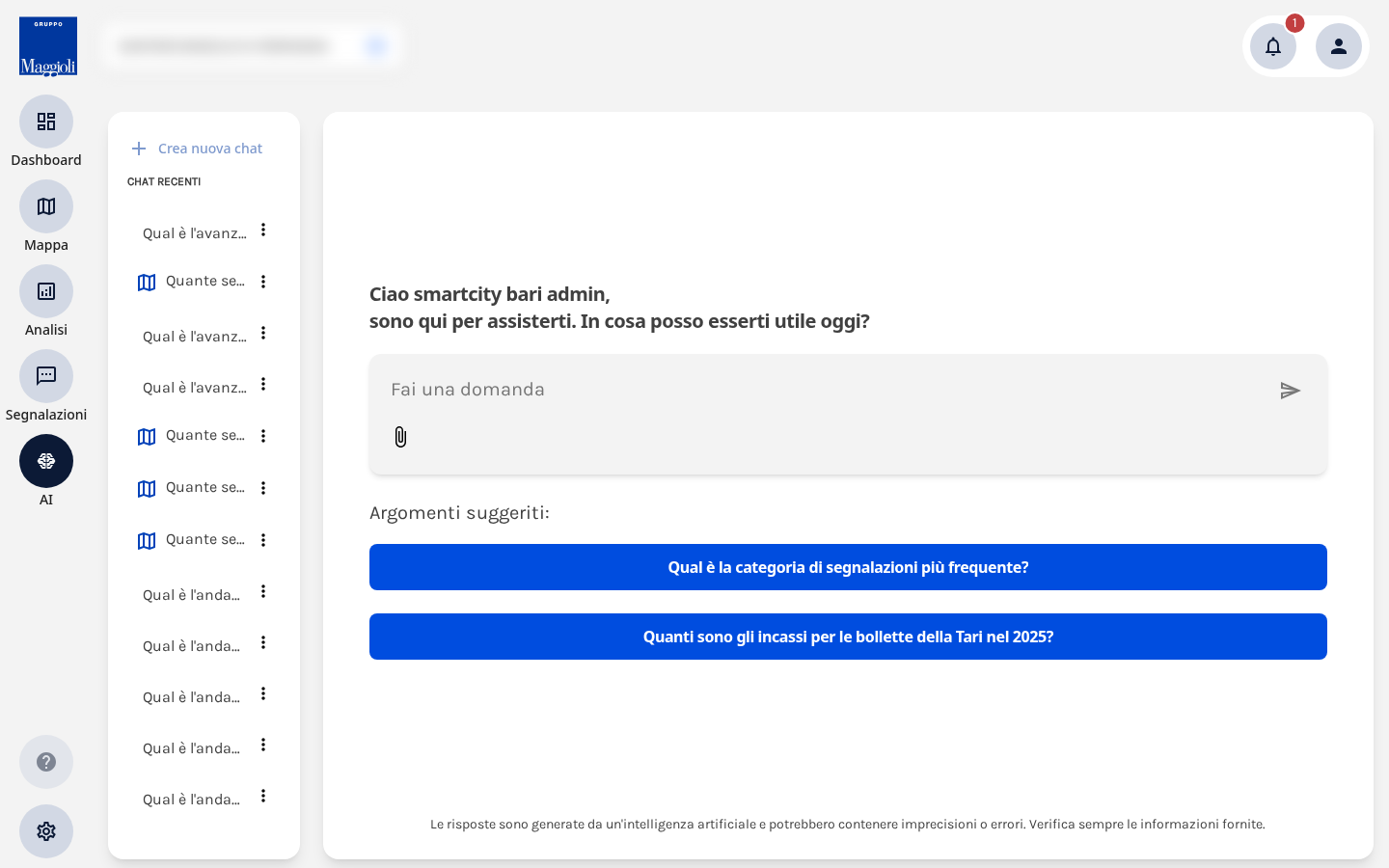
Come vengono selezionate
Le quick actions proposte dipendono dal modulo da cui hai aperto (o da cui provieni prima di aprire) la chat AI:
| Contesto | Quick actions mostrate |
|---|---|
| Nessun Comune selezionato | Nessuna quick action (elenco vuoto). |
| Un modulo specifico (es. Tributi, Traffico) | Solo le domande suggerite per quel modulo. |
| Sei nella sezione AI stessa, senza un modulo di provenienza specifico | Tutte le domande suggerite di tutti i verticali, unite in un unico elenco. |
| Sei nella Mappa | Nessuna quick action precaricata: la mappa non propone domande suggerite. |
L'elenco si aggiorna automaticamente quando cambi Comune o modulo di provenienza, senza bisogno di ricaricare la pagina.
Solo sui verticali autorizzati
Vedrai quick actions solo per i verticali per cui sei autorizzato sul Comune selezionato: non compaiono suggerimenti relativi a dati che non puoi comunque consultare.
Punto di partenza, non limite
Le quick actions sono un punto di partenza: puoi sempre scrivere una domanda libera in linguaggio naturale invece di usarne una suggerita.
Per un esempio reale di grafico interattivo generato in risposta a una domanda di andamento, vedi la sezione Grafici e quick actions della guida operatore.
ANNCSU: spostamento preciso sulla mappa tramite indirizzo
Quando chiedi all'Assistente AI di mostrarti o portarti su un indirizzo (ad esempio "Portami su via Roma 10" o "Mostrami in mappa via Garibaldi"), l'assistente usa un servizio di geocoding — cioè un motore di ricerca indirizzi, basato sui dati di OpenStreetMap — per trasformare quell'indirizzo in coordinate geografiche e centrare/zoomare la mappa su quel punto.
Il solo database di OpenStreetMap, però, non contiene i numeri civici di tutte le vie d'Italia: alcuni indirizzi con civico esatto non verrebbero trovati, o verrebbero individuati solo in modo approssimativo. Per questo il database di geocoding usato da EvoCity è stato arricchito con i dati ufficiali dell'ANNCSU (Archivio Nazionale dei Numeri Civici e delle Strade Urbane), l'anagrafica ufficiale italiana degli indirizzi e dei numeri civici. Grazie a questo arricchimento, la ricerca di un indirizzo completo di numero civico è molto più precisa e affidabile.
Se cerchi un indirizzo con un numero civico che non risulta disponibile, il sistema ritenta automaticamente la ricerca usando solo il nome della via, senza il civico: in questo modo la mappa si posiziona comunque sulla via corretta, anche quando il civico esatto non è censito.
L'assistente usa lo stesso meccanismo anche "al contrario": se fai una domanda come "In che via si trova il punto con più traffico?", l'assistente trasforma le coordinate geografiche del dato individuato in un nome di via leggibile, da inserire nel testo della risposta. In questo caso, però, la mappa non viene spostata: la conversione serve solo a rendere la risposta più comprensibile.
Alcuni verticali gestiscono dati che non hanno di per sé una posizione geografica diretta, ma un indirizzo testuale (via, numero civico, città): anche questi dati possono essere mostrati sulla mappa dall'Assistente AI, grazie allo stesso meccanismo di ricerca indirizzo arricchito con l'ANNCSU. Ne beneficiano, ad esempio: Sikuel (indirizzo dell'utenza), Smarti (indirizzo delle installazioni), APK (indirizzo dei dispositivi), Concilia (via dell'accertamento) e Tributi (indirizzo dell'immobile).
Serve aprire l'AI da Mappa o da Analisi
Lo spostamento della mappa su un indirizzo funziona aprendo la chat AI dalla sezione Mappa (o da un modulo di Analisi), non dalla sezione AI generica raggiungibile direttamente dalla sidebar: se apri l'assistente da lì, la richiesta di spostare la mappa viene rifiutata con un messaggio esplicito, perché il modulo attivo non supporta l'azione. Se vuoi spostare la mappa tramite chat, parti quindi dalla Mappa o da un'Analisi.
Generazione di documenti PDF: regole e parole chiave
Oltre ai grafici mostrati direttamente in chat, l'Assistente AI può generare un documento PDF allegato alla risposta, ma solo se la richiesta lo indica esplicitamente.
- Attivano la generazione del PDF parole come "pdf", "documento", "report" o "allegato" (ad es. "fammi un report PDF sui dati di quest'anno").
- Una richiesta di semplice "riassunto", senza menzionare PDF/documento/report/allegato, produce solo una risposta testuale in chat, senza alcun file allegato.
Il documento generato non supera mai le 15 pagine: se chiedi esplicitamente più pagine (ad esempio 30), l'assistente non genera comunque il documento e risponde indicando che il massimo consentito è 15 pagine. Se invece il contenuto risulta più lungo del previsto e il documento viene troncato per rientrare nel limite, la risposta in chat include una nota che te lo segnala esplicitamente.
Altre due funzioni della chat AI
Oltre alle quick actions, allo spostamento sulla mappa e alla generazione di PDF descritti sopra, l'Assistente AI offre altre due funzioni, documentate nel dettaglio nella guida operatore:
- Filtrare le risposte per un'area della mappa — disegnando un poligono sulla mappa, le domande successive vengono limitate ai dati di quella zona.
- Allegare un documento da analizzare — puoi caricare un file (PDF, DOC, DOCX, TXT, CSV) e fare domande sul suo contenuto.