Dashboard e catalogo widget
Obiettivo: avere una mappa d'insieme di quali widget esistono per la dashboard, raggruppati per categoria e verticale, senza dover scorrere l'intero catalogo.
La dashboard (/home) può contenere decine di widget diversi: la piattaforma ne conta all'attivo alcune decine, distribuiti su circa tredici verticali/fonti dati. Non tutti sono visibili a tutti gli utenti: un widget compare solo se il verticale corrispondente è attivo sul Comune selezionato e sei autorizzato su quel verticale (vedi Concetti chiave).
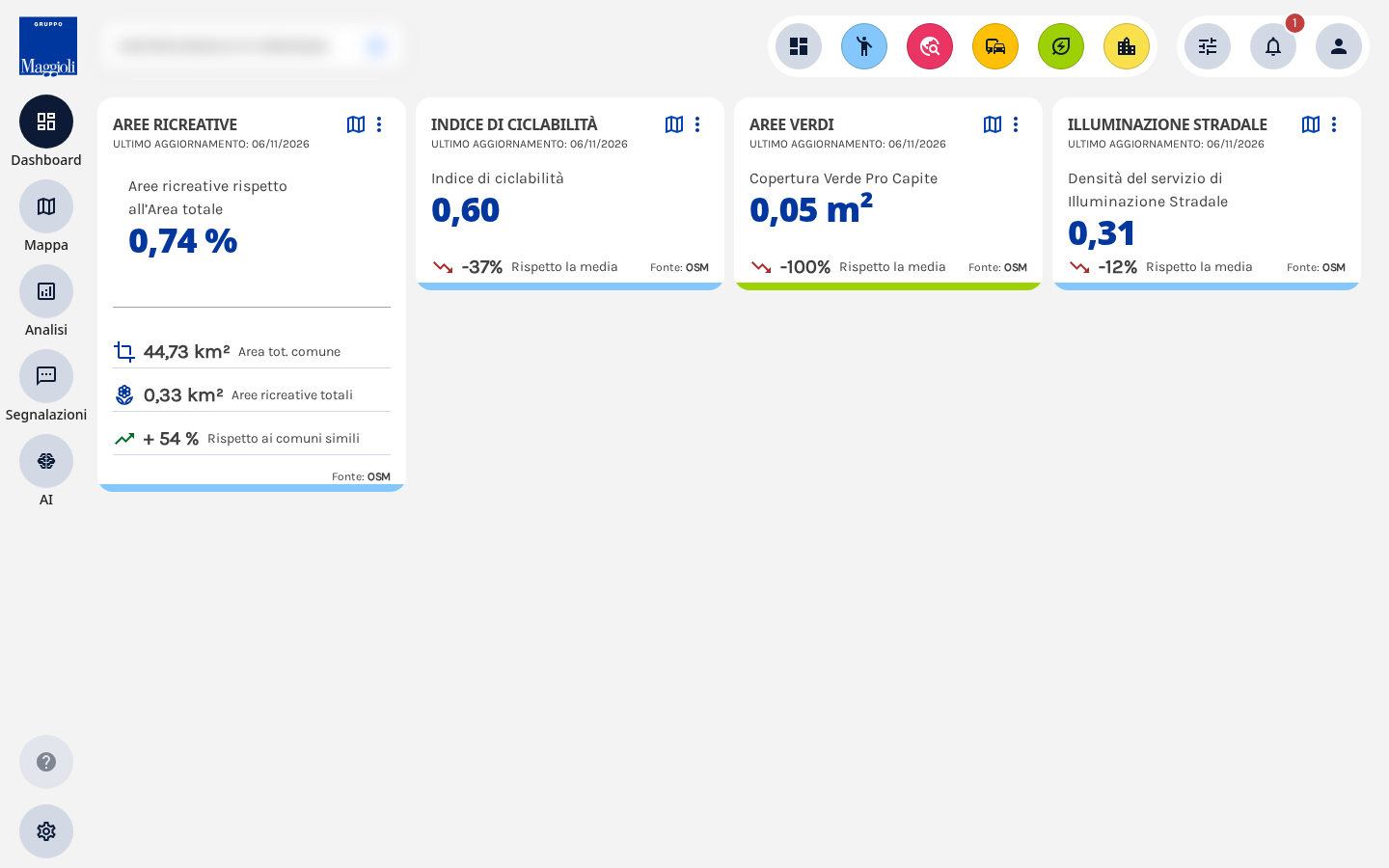
Categorie tematiche
Nell'header, le icone di categoria filtrano i widget in base al raggruppamento tematico: Servizi ai cittadini, Cultura e turismo, Mobilità e trasporti, Ambiente e sostenibilità, Infrastrutture e servizi. Ogni widget del catalogo appartiene internamente a una di queste macro-categorie.
Widget rappresentativi per verticale
| Verticale | Alcuni widget disponibili (esempi) |
|---|---|
| Autoscan | SAT, ZTL, Velox, Red (transiti da telecamere ANPR) |
| Smarti | Livello occupazione parcheggi, Illuminazione, Traffico, Eventi di sicurezza |
| Sikuel | Svuotamenti, Conferimenti (raccolta differenziata RFID) |
| APK | LUMINIBUS, SMAQ (riflusso/consumo/qualità aria), Citybit qualità aria |
| Concilia | Sanzioni, Violazioni Codice della strada, Sanzioni amministrative |
| Tributi (Sicra EVO) | TARI, IMU, TASI, OSAP, CUP, Pubblicità, Cimiteri e altri tributi |
| OpenCivitas | Polizia locale (gestione/costi), Rifiuti (gestione/costi), Istruzione — benchmark rispetto ad altri Comuni |
| AE (bollette utenze) | Gestione, consumo e costi per Gas, Idrico, Energia elettrica |
| ISTAT | Incidenti, morti e feriti |
| Demografico | Dati demografici |
| Dest Earth | Qualità dell'aria CAMS (dati satellitari Copernicus) |
| Cross-vertical / OSM | Meteo, Qualità dell'aria, Aree verdi, Ciclabilità, Illuminazione stradale, Aree ricreative — disponibili a prescindere dal verticale attivo |
Questa tabella non è esaustiva: mostra esempi rappresentativi per ciascuna area. Il dettaglio completo di ogni verticale (a cosa servono i suoi widget, come interpretarli) è nella Guida ai verticali.
Dashboard personale e disponibilità dei widget
- Ogni utente ha una dashboard personale: il pannello Gestione widget (vedi Configurare la dashboard del comune) è lo stesso strumento di personalizzazione usato da qualsiasi utente, ADC compreso, per la propria vista. Non esiste un'unica dashboard condivisa configurata centralmente per tutto il Comune.
- Ciò che effettivamente cambia da utente a utente sono i widget disponibili/sbloccati, in base ai verticali per cui ciascuno è autorizzato (vedi Concetti chiave).
- Ogni utente personalizza in autonomia la propria dashboard aggiungendo, rimuovendo, spostando e ridimensionando i widget (vedi Personalizzare la dashboard KPI). Il layout scelto viene salvato ed è specifico per ogni utente.
Dimensioni dei widget
Il ridimensionamento non avviene trascinando il bordo del widget, ma da un menu a tendina dedicato: apri il menu con i tre puntini in alto a destra del widget e scegli la taglia (es. XS, S...). Le taglie disponibili non sono uguali per tutti i widget: alcuni ne offrono solo un sottoinsieme (es. solo XS e S), non necessariamente fino a L. La taglia predefinita per un widget appena aggiunto è S.